# 网络配置
# 概述
WDS-186智能网关支持多种网络连接方式,包括4G Cat.1、有线网络和WiFi网络。用户可以根据实际应用场景选择合适的网络连接方式,并通过Web配置页面进行网络参数设置。
# 网络接口说明
设备提供以下网络接口:
| 接口名称 | 类型 | 默认IP | 说明 |
|---|---|---|---|
| eth0 | 4G Cat.1 | DHCP | 蜂窝网络接口 |
| eth1 | 有线网口1 | DHCP | WAN口,用于连接外部网络 |
| eth2 | 有线网口2 | 192.168.100.1 | LAN口,用于设备配置 |
| wlan0 | WiFi | 视模式而定 | WiFi网络接口,STA/AP模式共用 |
注意: wlan0同一时间只能存在一个网络,可通过页面进行切换。
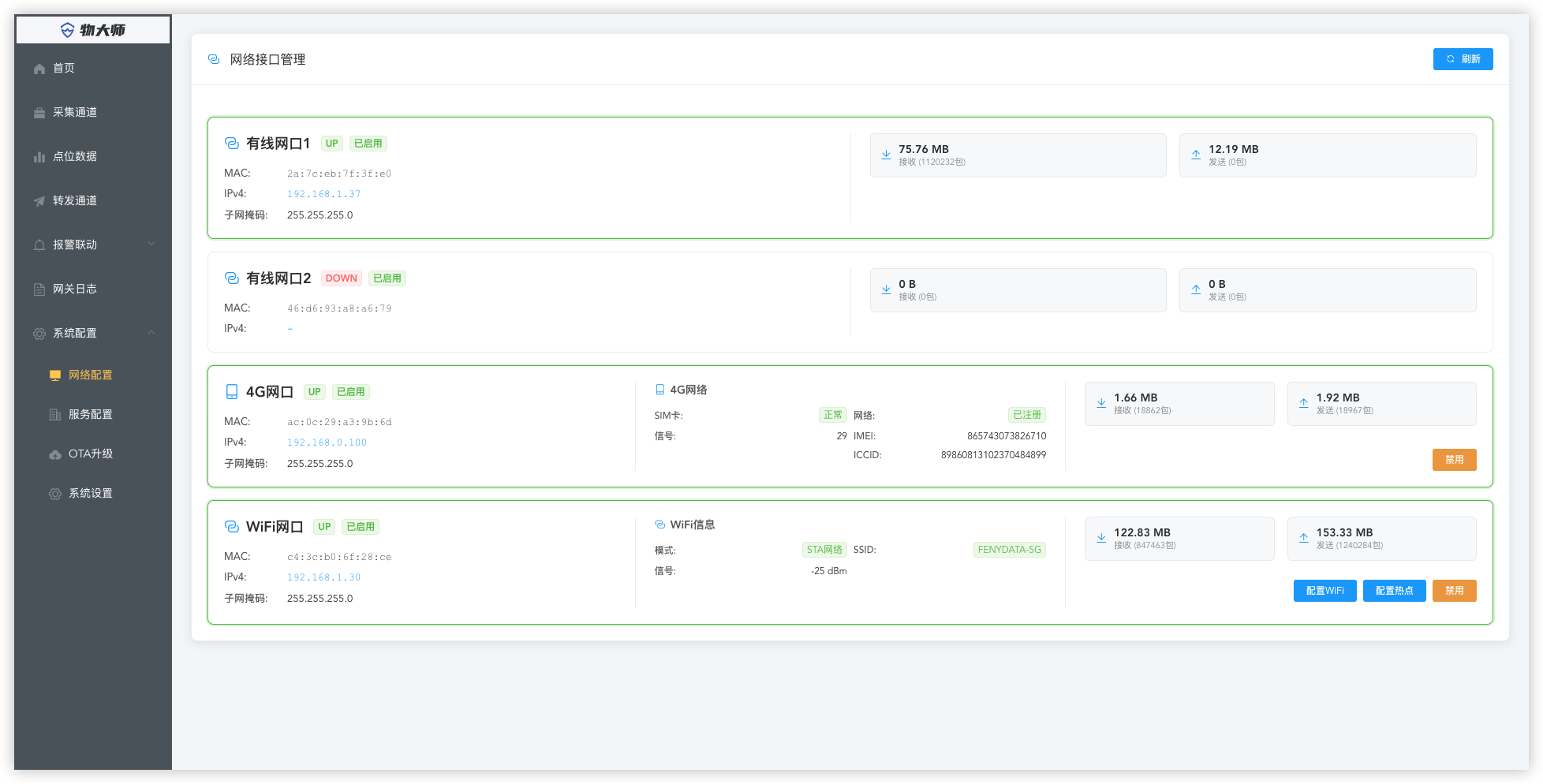
# 网络配置页面
登录系统后,进入"系统配置" → "网络配置"页面。
# 页面布局
- 网络接口列表: 显示所有可用网络接口及其状态
- 配置表单: 选择接口后显示对应的配置选项
- 操作按钮: 保存、应用、重启网络等操作
# 4G Cat.1网络配置
# 适用场景
- 野外环境,无有线网络
- 需要移动部署
- 需要备用网络连接
# 配置步骤
插入SIM卡
- 关闭设备电源
- 插入已开通数据服务的SIM卡
- 确保SIM卡方向正确
- 重新上电
配置4G网络
- 进入网络配置页面
- 选择"4G网口"接口
- 如果是禁用状态,点击"启用"按钮
验证连接
- 等待约30秒
- 查看NET指示灯是否亮起
- 检查网络状态显示是否为"已启用","UP"状态
# 有线网络配置
# 适用场景
- 固定位置部署
- 需要稳定高速网络
- 局域网环境
# 配置步骤
# 网口1(eth1) - WAN口配置
连接网线
- 将网线连接到网口1
- 另一端连接到路由器或交换机
配置IP地址
方式一: DHCP自动获取(推荐)
- 进入网络配置页面
- 选择"有线网口1"接口
- IP地址获取方式选择"DHCP"
- 点击"保存并应用"
# 网口2(eth2) - LAN口配置
网口2默认配置为管理口:
- IP地址: 192.168.100.1
- 子网掩码: 255.255.255.0
- DHCP服务器: 已启用,地址池 192.168.100.2-192.168.100.253
建议: 网口2保持默认配置,用于设备管理和维护。
# WiFi网络配置
WiFi接口支持两种工作模式:
# AP模式(接入点模式)
适用场景: 手机或电脑直连设备进行配置
默认配置:
- SSID: WDS_186_xxxx(xxxx为设备MAC地址后4位)
- 密码: 12345678
- IP地址: 192.168.175.1
- 加密方式: WPA2-PSK
修改AP配置:
- 进入网络配置页面
- 选择"wlan0"接口
- 选择"配置热点"按钮,会自动切换到AP模式
# STA模式(客户端模式)
适用场景: 连接已有WiFi路由器
配置步骤:
- 进入网络配置页面
- 选择"wlan0"接口
- 点击"配置WIFI"按钮
- 扫描可用WiFi网络
- 选择要连接的WiFi
- 输入WiFi密码
- 选择IP获取方式(DHCP或静态IP)
- 点击"保存并应用"
- 等待设备重启并连接到WiFi
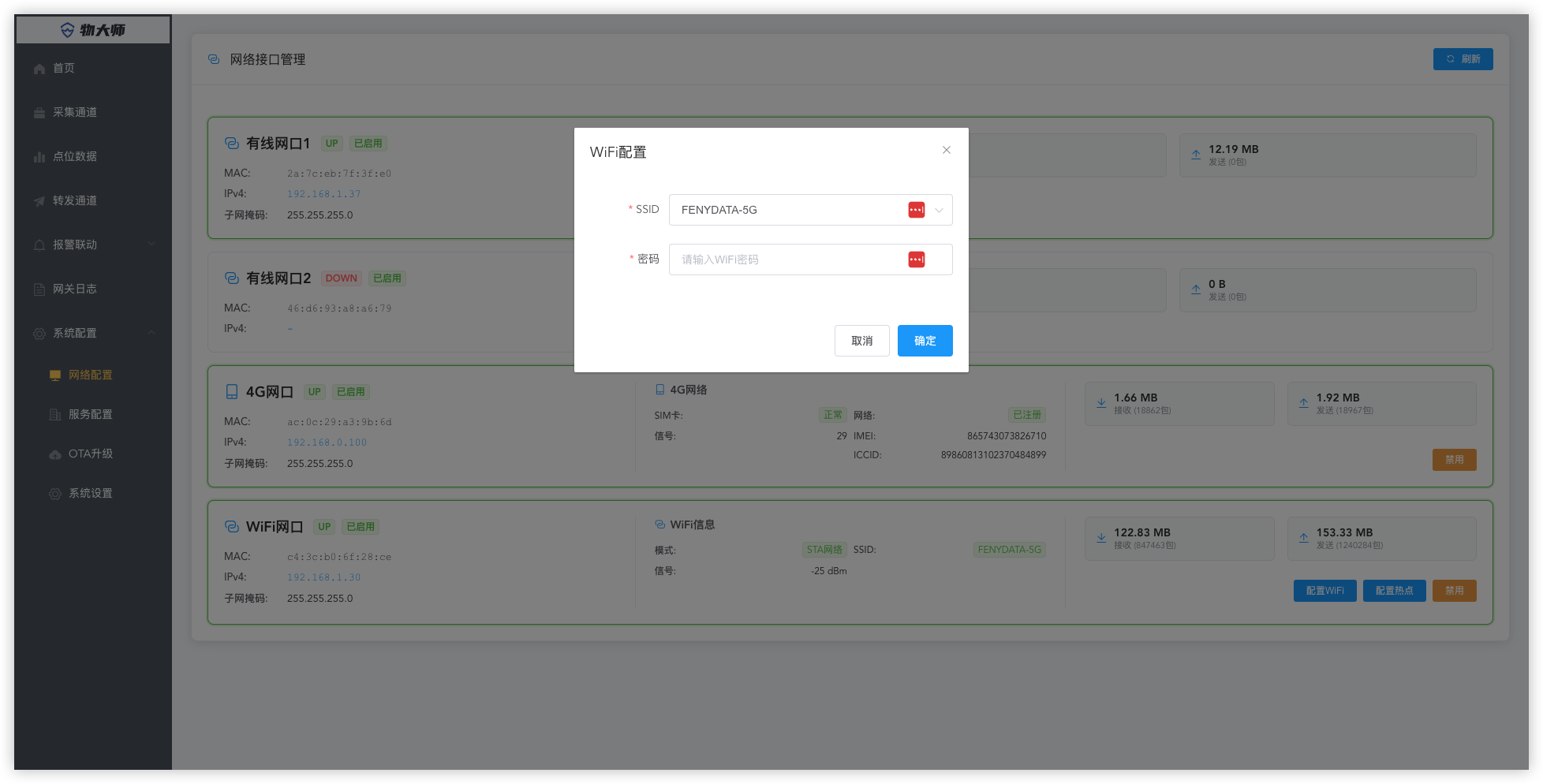
注意事项:
- 切换到STA模式后,原AP WiFi将关闭
- 建议先通过有线网口连接配置STA模式,并确认STA连接成功
# 网络优先级
当多个网络同时可用时,系统按以下优先级使用网络:
- WiFi STA(wlan0) - 最高优先级
- 有线网络(eth1) - 中等优先级
- 4G网络(eth0) - 最低优先级,作为备用
智能切换: 系统会自动检测网络状态,当高优先级网络断开时,自动切换到低优先级网络。
# 网络状态查看
# 状态信息
在网络配置页面可以查看:
- 连接状态: 已连接/未连接
- IP地址: 当前接口IP
- 子网掩码: 网络掩码
- 网关: 默认网关地址
- DNS: DNS服务器地址
- MAC地址: 网络接口MAC地址
- 信号强度(4G/WiFi): 当前信号质量
# 网络保活
系统支持网络保活功能,确保长时间连接不中断:
- 心跳包: 定期发送心跳包保持连接
- 自动重连: 检测到断网自动重连
- 故障转移: 主网络故障自动切换到备用网络
# 常见问题
# 4G网络无法连接
检查项:
- SIM卡是否插入正确
- SIM卡是否已开通数据服务
- SIM卡是否欠费停机
- APN配置是否正确
- 天线是否连接
- 信号强度是否足够
- 是否在运营商覆盖范围内
# WiFi STA连接失败
检查项:
- WiFi密码是否正确
- 路由器是否开启MAC地址过滤
- WiFi信号是否足够强
- 路由器DHCP是否正常
- 路由器是否达到最大连接数
# 有线网络获取不到IP
检查项:
- 网线是否连接正常
- 网口指示灯是否闪烁
- 路由器DHCP功能是否开启
- IP地址池是否已满
- 网线是否损坏
# 网络频繁断开
解决方法:
- 检查信号强度,改善信号环境
- 检查供电是否稳定
- 更换网线或调整天线位置
- 检查路由器或基站是否正常
- 启用网络保活功能