# OTA升级
# 概述
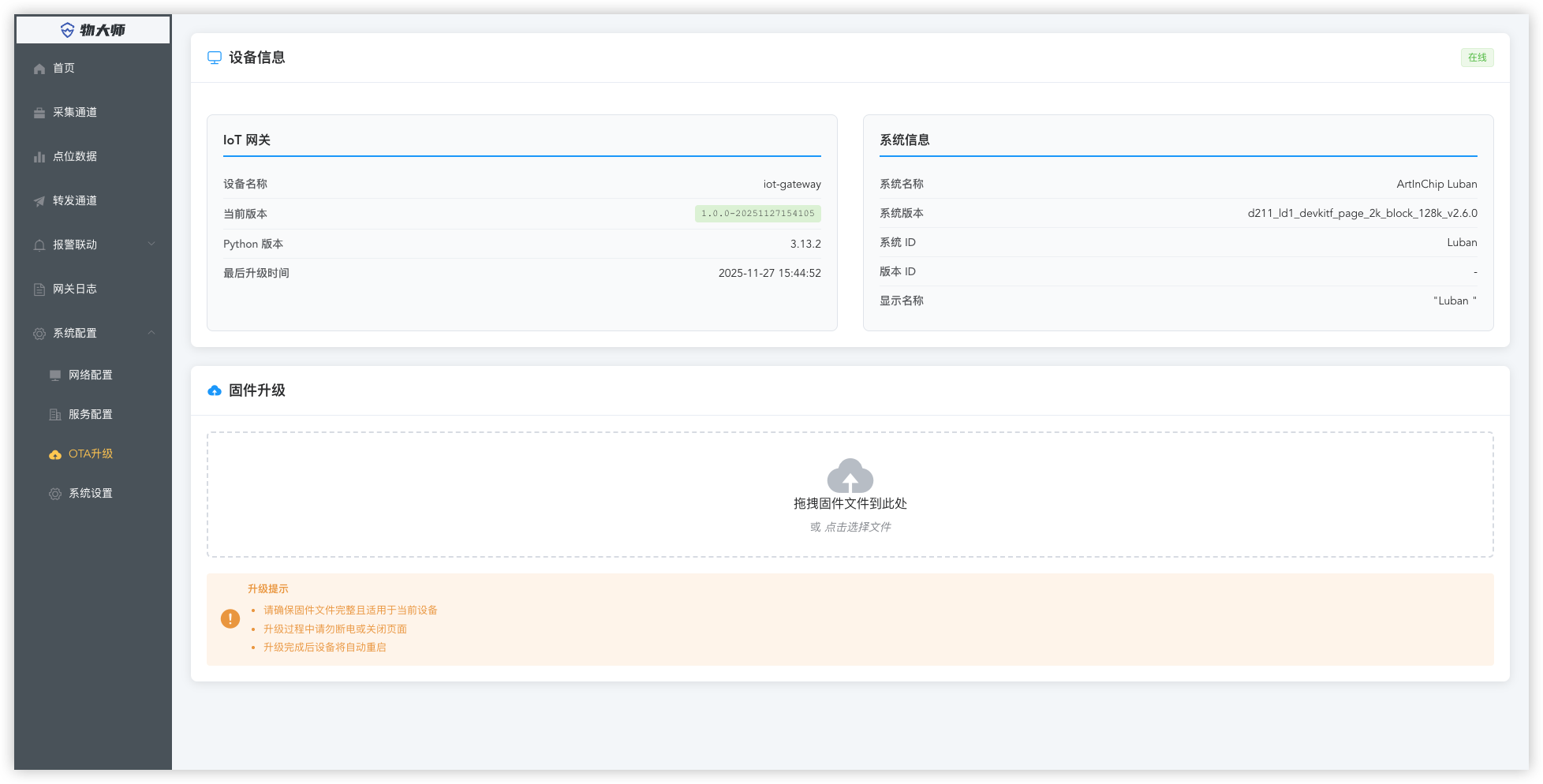
WDS-186智能网关支持OTA(Over-The-Air)远程固件升级功能,用户可以通过Web配置页面手动上传固件包进行系统更新,或通过方舟物联网平台实现远程批量设备固件升级。
OTA升级可以:
- 修复系统bug
- 增加新功能
- 优化系统性能
- 提升安全性
# 升级方式
# 本地升级
通过Web配置页面手动上传固件包升级
优点:
- 操作简单直观
- 可在离线环境升级
- 适合单台设备升级
缺点:
- 需要逐台操作
- 需要本地访问设备
# 远程升级
通过方舟物联网平台进行远程升级
优点:
- 支持批量升级
- 无需现场操作
- 可定时升级
- 可回滚
缺点:
- 需要设备联网
- 需要接入方舟平台
# 本地升级步骤
# 1. 获取固件包
下载渠道:
- 官网下载: wdsiot.cn (opens new window)
- 技术支持提供
- 方舟平台下载
固件包信息:
- 文件格式:
.bin或.img或.tar.gz - 文件命名:
WDS-186_v1.0.0_20250829.tar.gz - 包含版本号和日期信息
注意: 请确保下载的固件包与您的设备型号匹配。
# 2. 检查当前版本
升级前,建议先查看当前系统版本:
- 登录设备Web配置页面
- 进入"系统配置" → "OTA升级"
- 查看"当前版本"信息:
- 系统版本号
- 固件日期
- 硬件版本
# 3. 上传固件包
- 在OTA升级页面,点击"选择文件"按钮
- 浏览并选择下载好的固件包
- 系统会自动校验固件包:
- 文件格式检查
- 文件完整性校验
- 版本兼容性检查
- 校验通过后,会显示上传进度,等待上传完成后系统会自动重启升级。
# 4. 开始升级
- 确认固件信息无误
- 点击"开始升级"按钮
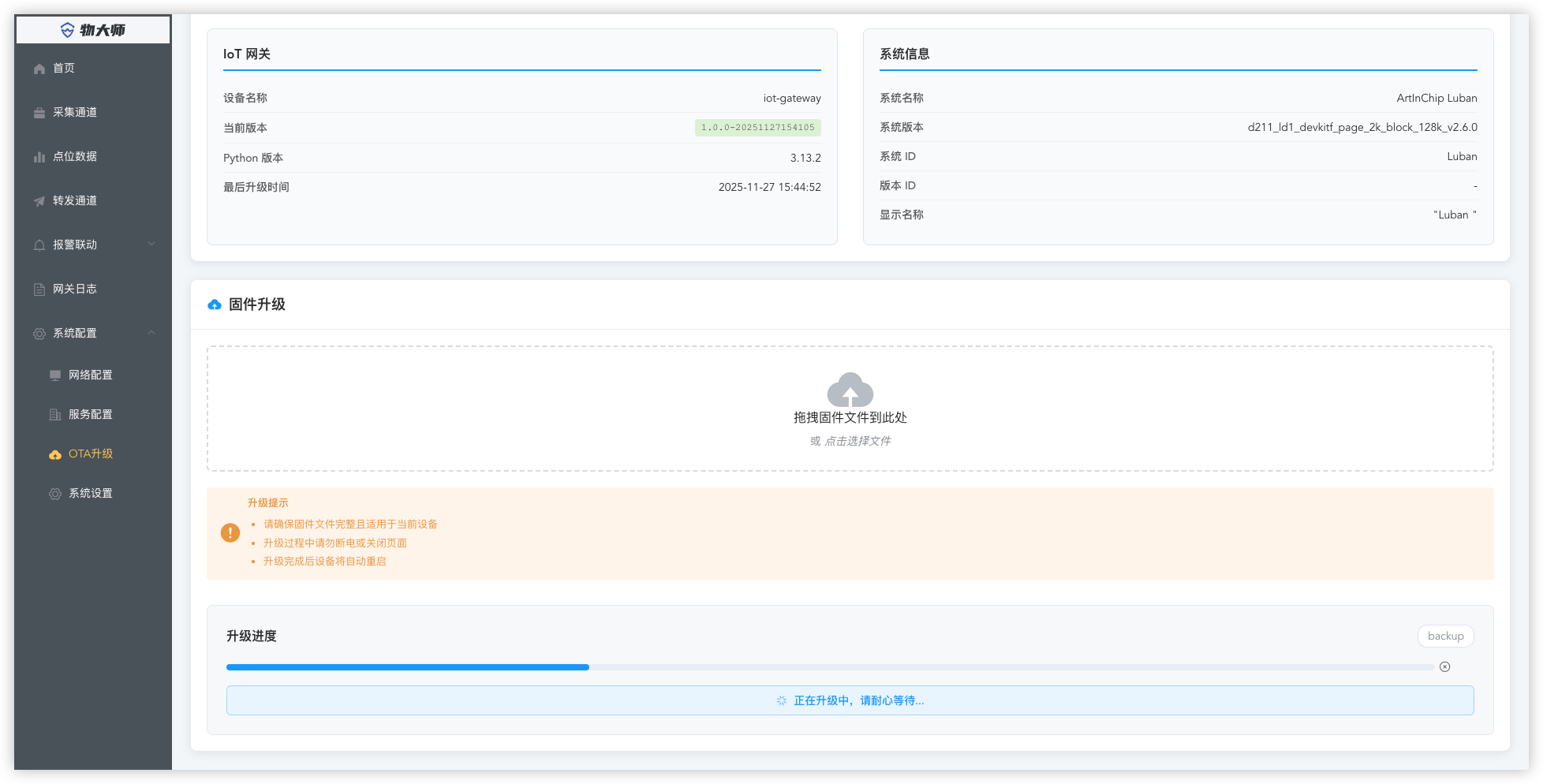
# 5. 升级过程
升级过程分为以下阶段:
| 阶段 | 说明 | 预计时间 | 状态指示 |
|---|---|---|---|
| 上传固件 | 固件包上传到设备 | 1-3分钟 | 进度条显示 |
| 校验固件 | 验证固件完整性 | 10-30秒 | "校验中..." |
| 写入固件 | 固件写入Flash | 2-5分钟 | 进度条显示 |
| 设备重启 | 系统自动重启 | 1-2分钟 | 指示灯变化 |
| 系统启动 | 新系统启动 | 30-60秒 | WORK灯亮起 |
重要提示: 升级过程中请勿断电或关闭浏览器!
# 6. 升级完成
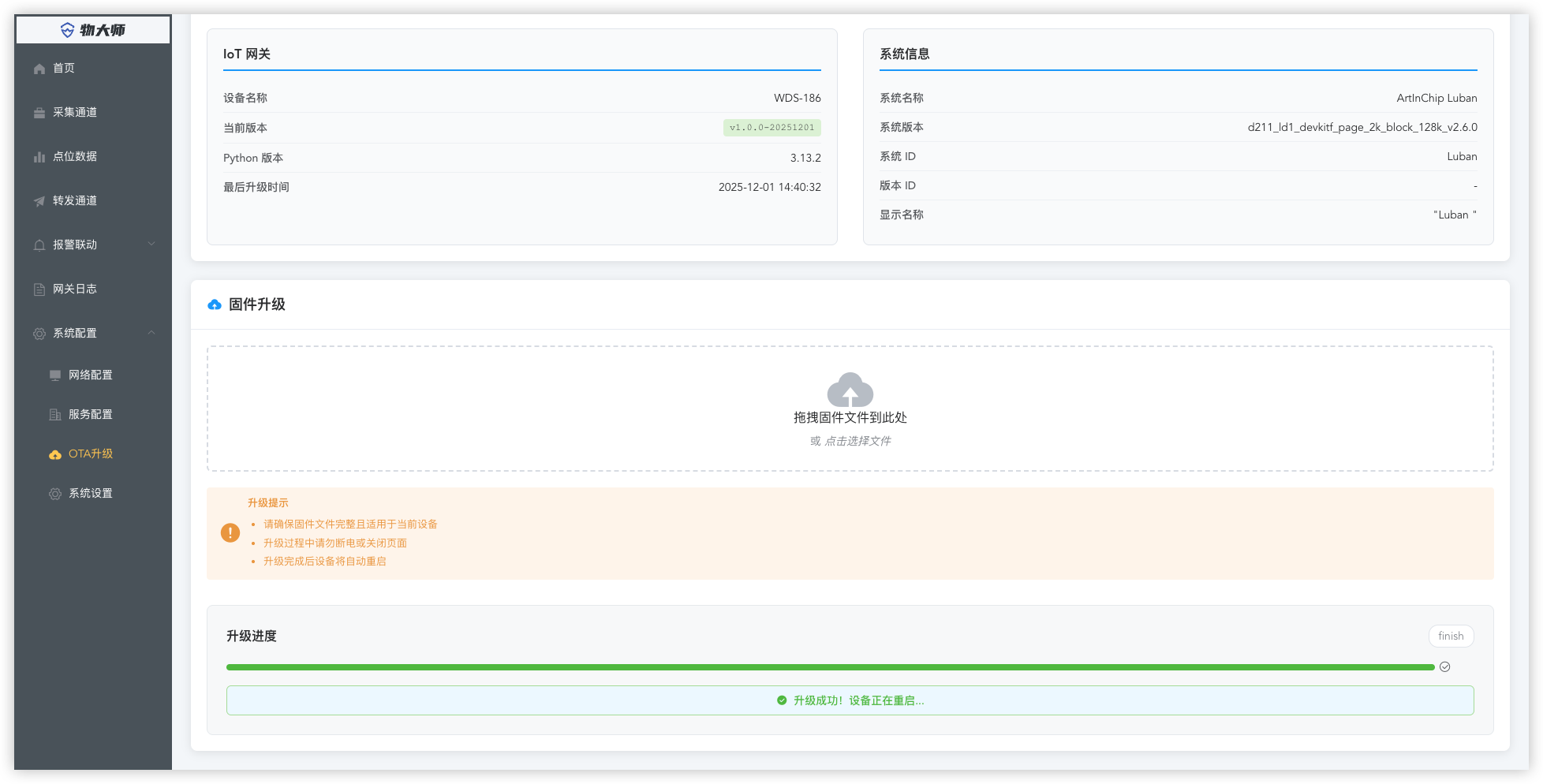
升级成功后:
- 系统自动重启
- 浏览器可能断开连接(正常现象)
- 等待约2分钟后,刷新页面重新登录
- 检查新版本号是否正确
- 验证系统功能是否正常
# 远程升级步骤
# 前置条件
- 设备已接入方舟物联网平台
- 设备网络连接正常
- 平台账号具有升级权限
# 操作步骤
登录方舟平台
- 访问方舟物联网平台
- 使用账号密码登录
进入设备管理
- 选择"设备管理"菜单
- 找到要升级的设备
上传固件包
- 进入"固件管理"
- 上传新版本固件包
- 填写版本说明
创建升级任务
- 选择目标设备(单个或批量)
- 选择固件版本
- 设置升级策略:
- 立即升级
- 定时升级
- 分批升级
- 提交升级任务
监控升级进度
- 查看升级任务列表
- 监控设备升级状态
- 处理升级失败的设备
验证升级结果
- 检查设备版本信息
- 验证设备功能正常
详细操作请参考方舟物联网平台使用文档。
# 升级注意事项
# 升级前准备
备份配置
- 系统会自动备份原系统镜像
- 系统升级不会覆盖原配置
检查网络
- 确保网络连接稳定
- 建议使用有线网络
- 避免在网络不稳定时升级
确保供电
- 使用稳定的电源
- 避免使用电池供电
- 准备好备用电源
选择时机
- 建议在业务低峰期升级
- 避免在关键业务运行时升级
- 预留足够的时间窗口
# 升级中注意
- 禁止断电: 升级过程中绝对不能断电
- 保持网络: 保持网络连接稳定
- 不要操作: 不要进行其他配置操作
- 耐心等待: 不要强制中断升级过程
# 升级后检查
版本确认
- 检查版本号是否正确
- 查看更新日志
功能验证
- 测试网络连接
- 验证采集功能
- 检查转发功能
- 测试报警联动
配置检查
- 检查配置是否保留
- 如有丢失,重新配置
性能观察
- 观察系统稳定性
- 监控资源使用情况
# 版本管理
# 版本号规则
WDS-186固件版本号格式: vX.Y.Z
- X: 主版本号,重大更新
- Y: 次版本号,功能更新
- Z: 修订号,bug修复
示例: v1.2.3
- 主版本: 1
- 次版本: 2
- 修订号: 3
# 版本历史
| 版本号 | 发布日期 | 更新内容 | 备注 |
|---|---|---|---|
| v1.0.0 | 2025-08-29 | 初始版本 | 基础功能 |
| - | - | - | - |
建议: 定期关注官网,及时升级到最新稳定版本。
# 回滚操作
如果升级后出现问题,可以回滚到之前的版本:
# 本地回滚
- 准备旧版本固件包
- 按照本地升级步骤重新升级到旧版本
- 恢复配置文件
# 远程回滚
通过方舟平台:
- 选择设备
- 选择旧版本固件
- 执行降级操作
注意: 某些版本可能不支持回滚,请查看版本说明。
# 升级失败处理
# 常见失败原因
固件包错误
- 固件包损坏
- 固件包不匹配
- 文件格式错误
网络问题
- 上传过程中网络中断
- 网络不稳定
存储空间不足
- Flash空间不足
- 临时文件过多
供电问题
- 升级过程中断电
- 电压不稳定
# 恢复方法
# 方法一: 重试升级
- 检查并解决问题
- 重新启动升级
- 确保升级条件满足
# 方法二: 手动恢复
- 连接USB-C调试口
- 使用专用工具刷机
- 联系技术支持获取帮助
# 方法三: 出厂复位
- 按住复位按钮
- 重新上电
- 再次按住复位按钮
- 等待系统恢复
警告: 出厂复位会清除所有配置!
# 安全说明
# 固件来源
- 仅使用官方提供的固件包
- 不要使用来源不明的固件
- 验证固件包的完整性
# 升级权限
- 仅授权人员进行升级
- 记录升级操作日志
# 数据安全
- 升级前备份重要数据
- 升级不会清除用户数据
- 配置文件通常会保留
# 常见问题
# 升级进度卡在某个阶段
解决方法:
- 耐心等待,部分阶段较慢
- 如果超过10分钟无变化,可尝试刷新页面
- 如果设备已重启,等待系统启动
# 升级后无法访问
解决方法:
- 等待2-3分钟让系统完全启动
- 清除浏览器缓存
- 检查网络连接
- 尝试使用其他方式连接(AP/有线)
# 升级后配置丢失
解决方法:
- 尝试恢复备份的配置文件
- 如无备份,需要重新配置
# 固件上传失败
解决方法:
- 检查固件包是否完整
- 尝试使用有线网络
- 检查浏览器兼容性
- 尝试更换浏览器